 Twitter
📋 文章目录
- 什么是Telegram?为什么选择它?
- Telegram官方下载链接(全平台)
- Android安卓手机安装教程
- iPhoneiOS安装教程
- 电脑版(Windows/Mac/Linux)安装教程
- 中文语言设置详细步骤
- 安全使用注意事项
- 常见问题解答(FAQ)
在即时通讯软件琳琅满目的今天,Telegram凭借其强大的隐私保护、跨平台同步和丰富的功能特性,成为全球超过9亿用户的首选通讯工具。无论你是第一次接触Telegram,还是想要更新到2026最新版本,本教程将手把手教你如何安全、快速地完成Telegram中文版下载和安装配置。
本文涵盖Android、iOS、Windows、Mac、Linux等所有主流平台的官方正版下载方式,并提供详细的中文语言设置教程和隐私安全配置建议。所有下载链接均来自Telegram官方网站,确保安全无病毒。
什么是Telegram?为什么选择它?
Telegram是一款跨平台的即时通讯应用,由俄罗斯企业家Pavel Durov于2013年创立。与微信、WhatsApp等传统通讯软件相比,Telegram在以下几个方面具有显著优势:
- 端到端加密隐私保护 – 秘密聊天功能采用端到端加密,只有对话双方可以读取消息内容
- 超大群组与频道 – 支持高达20万成员的超级群组,以及无限订阅者的频道功能
- 跨平台云同步 – 所有消息存储在云端,切换设备无需迁移数据
- 超大文件传输 – 支持单次发送高达2GB的文件,支持任意格式
- 开放API与机器人 – 丰富的第三方机器人和自动化工具生态
- 无广告干扰 – 官方承诺永远不会有广告(秘密聊天除外)
- 多设备同时在线 – 支持手机、平板、电脑同时登录,消息实时同步
根据2026年最新数据,Telegram全球月活跃用户已突破9亿,在150多个国家和地区广受欢迎。特别是在注重隐私安全的用户群体中,Telegram已经成为WhatsApp和Signal的有力竞争者。
Telegram官方下载链接(全平台2026最新版)
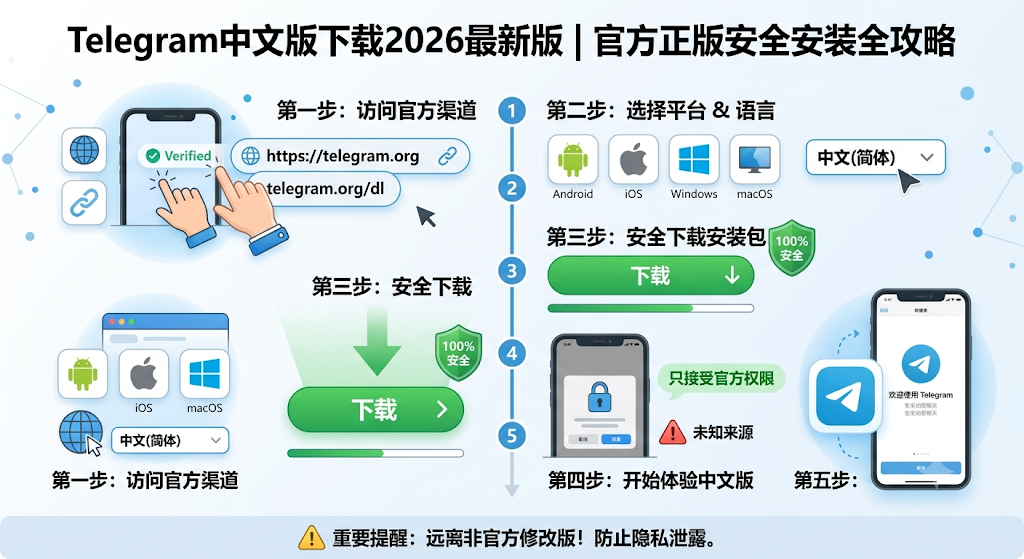
在开始安装之前,请务必从官方渠道下载Telegram,避免使用第三方修改版或破解版,以保障账号安全。以下是各平台的官方正版下载方式:
📱 官方推荐下载入口
访问Telegram官方网站获取最新版本:访问官网下载
| 平台 | 官方下载方式 | 最新版本 | 文件大小 |
|---|---|---|---|
| Android 安卓 | Google Play / APK官方包 | v11.11.0 (2026.06) | 约 45MB |
| iOS iPhone | App Store(中国区/海外区) | v11.11.0 (2026.06) | 约 120MB |
| Windows PC | 官网下载 / Microsoft Store | v5.5.4 (2026.06) | 约 38MB |
| macOS | App Store / 官网下载 | v11.11.0 (2026.06) | 约 65MB |
| Linux | 官网下载 / 包管理器 | v5.5.4 (2026.06) | 约 35MB |
| Web 网页版 | 直接访问网页 | 在线版本 | 无需下载 |
⚠️ 安全提醒:请只从官方渠道下载Telegram!第三方应用商店或网站提供的”破解版”、”去广告版”可能包含恶意代码,严重威胁你的账号和隐私安全。官方下载地址唯一认证域名:telegram.org
Android安卓手机安装教程(详细步骤)
Android用户安装Telegram有以下几种方式,根据你的实际情况选择最合适的:
方法一:通过Google Play商店安装(推荐)
这是最安全的安装方式,适用于可以正常访问Google Play的用户:
- 打开手机上的Google Play商店
- 在搜索框中输入
Telegram - 找到开发者为“Telegram FZ LLC”的官方应用
- 点击“安装”按钮,等待下载完成
- 安装完成后点击“打开”启动应用
方法二:下载官方APK安装包(无需Google Play)
如果你的手机无法访问Google Play,可以通过以下步骤安装官方APK:
- 使用手机浏览器访问
https://telegram.org/android - 点击页面上的“Download Telegram”按钮
- 下载完成后,在通知栏点击APK文件
- 如果提示”禁止安装未知来源应用”,前往设置 → 安全 → 允许未知来源
- 再次点击APK文件,完成安装
💡 专业提示:从官网下载的APK文件会自动检查更新,与Google Play版本功能完全一致。如果你担心APK安全性,可以在下载后使用VirusTotal等工具扫描文件。
iPhone / iOS安装教程
iOS用户安装Telegram相对简单,但需要注意Apple ID地区的问题:
情况一:拥有海外Apple ID(推荐)
- 退出当前中国区Apple ID
- 登录美区/港区/其他海外区Apple ID
- 打开App Store,搜索
Telegram - 找到官方应用(开发者:Telegram FZ LLC)
- 点击“获取”完成安装
情况二:使用中国区Apple ID(需切换)
由于政策原因,Telegram在中国区App Store可能无法搜索到。建议注册一个海外Apple ID(如美国、香港),过程完全免费且合法。
⚠️ 重要提醒:切勿从第三方网站下载所谓的”iOS Telegram安装包”或”企业签名版”,这些版本极有可能被篡改,存在严重安全风险。iOS设备安装非App Store应用需要越狱,而这会使设备失去保修并引入安全漏洞。
电脑版(Windows / Mac / Linux)安装教程
Telegram提供了功能完整的桌面客户端,支持Windows、macOS和Linux系统。桌面版与手机版完全同步,可以在电脑上无缝继续手机上的对话。
Windows PC安装步骤
- 访问
https://desktop.telegram.org - 点击“Get Telegram for Windows x64”下载安装包
- 双击下载的
Telegram.exe文件 - 选择安装路径(默认即可),点击“Install”
- 安装完成后启动Telegram桌面版
- 使用手机Telegram扫描二维码完成登录
macOS安装步骤
- 访问
https://desktop.telegram.org或 Mac App Store - 下载
Telegram.dmg文件 - 双击DMG文件,将Telegram图标拖入Applications文件夹
- 首次打开时,系统可能提示”无法验证开发者”,前往系统设置 → 隐私与安全性,点击”仍要打开”
- 使用手机Telegram扫描二维码登录
Linux安装步骤
Linux用户可以通过多种方式安装:
# Ubuntu / Debian
sudo apt update
sudo apt install telegram-desktop

# Fedora
sudo dnf install telegram-desktop

# Arch Linux
sudo pacman -S telegram-desktop

# 或者下载官方二进制文件
wget https://telegram.org/dl/desktop/linux
tar -xvf linux
cd Telegram
./Telegram
中文语言设置详细步骤
Telegram官方客户端已经内置了简体中文和繁体中文语言包,无需下载额外的语言包文件。以下是设置中文界面的详细步骤:
手机版(Android / iOS)设置中文
- 打开Telegram应用
- 点击左上角的三横线菜单图标
- 选择“Settings”(设置)
- 点击“Language”(语言)
- 在语言列表中找到并选择“简体中文”或“繁體中文”
- 界面将立即切换为中文
电脑版(Windows / Mac / Linux)设置中文
- 打开Telegram桌面客户端
- 点击左上角的三横线菜单
- 选择“Settings”(设置)
- 点击“Language”(语言)或“Interface Language”
- 选择“简体中文”
- 重启客户端以完全应用中文字符显示
💡 专业提示:如果你在语言列表中没有找到中文选项,说明你的Telegram版本过旧,请前往官网下载最新版本。2026年的最新版本(v11.11+)已完全支持简体中文界面。
Telegram安全使用注意事项
虽然Telegram本身具有强大的安全特性,但不正确的使用方式仍可能导致隐私泄露。请务必遵循以下安全建议:
1. 开启两步验证(2FA)
两步验证是保护Telegram账号的最重要措施。开启后,即使有人获取了你的短信验证码,也无法登录你的账号:
- 前往设置 → Privacy and Security(隐私与安全)
- 找到“Two-Step Verification”(两步验证)
- 设置一个复杂的密码(不要与登录密码相同)
- 添加一个备用邮箱,用于密码找回
2. 使用秘密聊天功能(端到端加密)
普通的Telegram云聊天是服务器端加密(Telegram服务器可以解密),如果需要最高级别的隐私保护,请使用秘密聊天功能:
- 打开与联系人的聊天窗口
- 点击右上角的联系人名称
- 选择“Start Secret Chat”(开始秘密聊天)
- 秘密聊天中的消息采用端到端加密,任何第三方(包括Telegram官方)都无法解密
3. 设置自动销毁消息(Self-Destructing Messages)
在秘密聊天中,你可以设置消息的自动销毁时间,从1秒到1周不等。时间到期后,消息将从双方设备上永久删除。
4. 检查活跃会话(Active Sessions)
定期查看并管理已登录的设备:
- 前往设置 → Devices(设备)
- 查看所有已登录设备的列表
- 如果发现不认识的设备,立即点击“Terminate All Other Sessions”(终止所有其他会话)
常见问题解答(FAQ)
Q1: Telegram在中国可以正常使用吗?
A: Telegram在中国大陆地区被屏蔽,需要使用VPN或代理才能访问。建议在使用前准备好可靠的网络工具。
Q2: Telegram和微信有什么区别?
A: Telegram更注重隐私保护和功能开放性,支持超大群组、频道、机器人、API接口等;微信是封闭式生态,更注重社交和支付功能。两者定位不同,可以同时使用。
Q3: Telegram收费吗?有会员功能吗?
A: Telegram基础功能完全免费。2022年推出的Telegram Premium会员(约¥22/月)提供额外功能,如更大文件上传(4GB)、更快下载速度、高级贴纸、无广告等,但普通用户完全不需要开通。
Q4: 如何确保下载的Telegram是官方正版?
A: 只从 telegram.org 官网或官方应用商店(Google Play、App Store、Microsoft Store)下载。检查开发者名称为”Telegram FZ LLC”。Android用户可以通过比对APK的SHA256哈希值来验证文件完整性。
Q5: Telegram消息会被监控吗?
A: 普通云聊天采用服务器-客户端加密,Telegram官方有能力解密(但他们声称不会查看用户消息)。如果需要绝对隐私,请使用端到端加密的”秘密聊天”功能。
Q6: 可以在多个设备上同时使用Telegram吗?
A: 可以。Telegram支持无限数量的设备同时在线,所有设备的消息完全同步。你可以在手机、平板、电脑、网页版上同时登录同一个账号。
Q7: Telegram网页版安全吗?如何使用?
A: Telegram提供两个网页版:web.telegram.org/k(经典版)和 web.telegram.org/z(现代版)。网页版采用端到端加密,安全性与桌面版相当。但建议不要在公共电脑上使用,或在用完后及时退出登录。
Q8: 如何备份Telegram聊天记录?
A: Telegram默认将消息存储在云端,换设备后自动同步。如果需要本地备份,桌面版支持导出聊天记录(设置 → Advanced → Export Telegram Data),可以导出为JSON或HTML格式。
总结
通过本文的详细教程,你应该已经掌握了如何在Android、iOS、Windows、Mac、Linux等所有主流平台上下载和安装Telegram中文版。记住,账号安全始于官方正版下载,请务必从 telegram.org 官网获取安装包。
Telegram作为一款注重隐私、功能强大的即时通讯工具,值得每一位注重数字安全的用户尝试。2026年的最新版本在性能、稳定性和功能丰富度上都有显著提升,现在正是开始使用Telegram的最佳时机。
如果你在安装或使用过程中遇到任何问题,欢迎在评论区留言,我们会尽快回复并提供帮助。
📌 免责声明与参考信息
本文信息更新时间:2026年6月16日
参考资料与延伸阅读:
- Telegram官方网站:https://telegram.org
- Telegram官方API文档:https://core.telegram.org
- Telegram Transparency Report:https://telegram.org/privacy
- Electronic Frontier Foundation (EFF) 通讯工具安全评分:https://www.eff.org
免责声明:
1. 本文仅供参考和教育目的,不构成任何法律、技术或安全建议。
2. 使用Telegram或其他通讯工具时,请遵守你所在国家或地区的法律法规。
3. 本文提到的所有第三方网站、应用或服务仅为信息参考,不代表我们的推荐或背书。
4. 由于Telegram版本会持续更新,本文中的版本号和界面截图可能与最新版本略有差异,请以官方最新信息为准。
5. 我们尽最大努力确保文中信息的准确性,但不对由于信息过时或错误导致的任何损失承担责任。
6. 本文中的下载链接均指向官方渠道,我们不对第三方网站的内容负责。
版权声明:本文由 Axad 团队原创编写,转载请注明出处。Telegram是Telegram FZ LLC的注册商标。
推荐资源:更多隐私保护工具和网络安全资源,欢迎访问 telegram官方网站 获取最新信息。